Notizseite
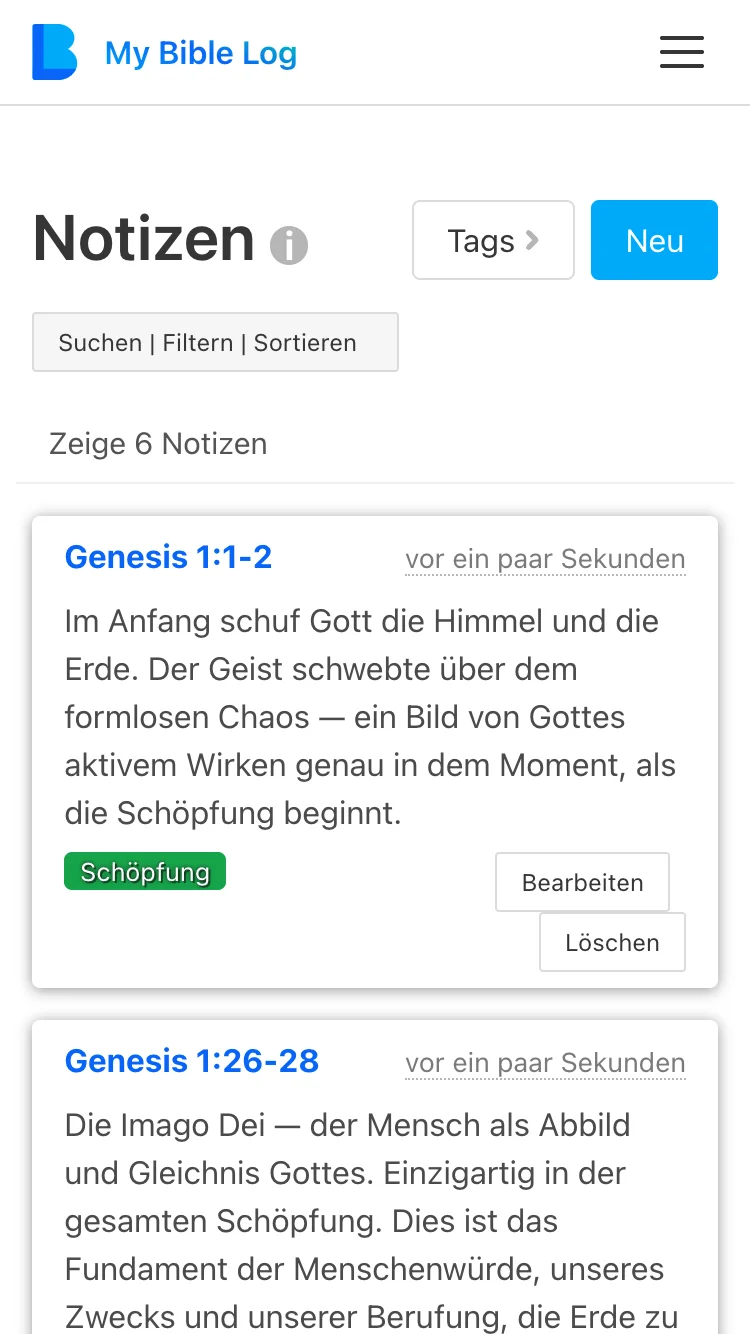
Mit My Bible Log können Sie beim Lesen frei Notizen festhalten, sammeln und ordnen.
Auf der Notizseite legen Sie neue Notizen an und arbeiten mit den vorhandenen weiter. Weil im Lauf der Zeit einiges zusammenkommt, ist eine gute Ordnung Gold wert.
Dafür können Sie eigene Tags anlegen und Ihre Notizen damit einsortieren.
Eine Notiz anlegen
Der Inhalt einer Notiz ist freier Text. Zeilenumbrüche mit der Enter-Taste sind möglich, eine einzelne Notiz darf also mehrere Absätze umfassen.
Schreiben Sie eine Internetadresse in die Notiz, erkennt My Bible Log sie beim Speichern und macht automatisch einen Link daraus. Ein Klick genügt später, um die verlinkte Seite zu öffnen.
Zu jeder Notiz können Sie beliebig viele Bibelstellen verknüpfen – müssen es aber nicht. Eine reine Textnotiz ist genauso in Ordnung.
Umgekehrt geht es auch: Eine Notiz ohne Text ist erlaubt, solange mindestens eine Bibelstelle verknüpft ist. So markieren Sie Stellen, zu denen Sie später zurückkehren oder etwas notieren möchten.
Auch Tags sind freiwillig. Eine Notiz kann beliebig viele davon tragen.
Nach Tags filtern
Über die Schaltfläche „Nach Tags filtern" oben auf der Notizseite wählen Sie beliebig viele Ihrer Tags aus, und die Liste zeigt nur noch passende Notizen.
Dafür gibt es drei Suchmodi:
- Beliebig – Es genügt einer der gewählten Tags. Bei zwei ausgewählten Tags erscheinen also Notizen mit dem einen, dem anderen oder beiden. Ob eine Notiz darüber hinaus noch weitere Tags hat, spielt keine Rolle.
- Alle – Eine Notiz muss sämtliche gewählten Tags tragen. Bei zwei ausgewählten Tags fällt eine Notiz mit nur einem davon heraus, eine Notiz mit beiden bleibt drin. Zusätzliche Tags stören auch hier nicht.
- Exakt – Nur Notizen mit genau dieser Tag-Kombination erscheinen. Fehlt einer der gewählten Tags, fällt die Notiz heraus – und ebenso, wenn sie noch weitere Tags trägt.
Nach Erstellungsdatum sortieren
Über die Schaltfläche „Sortieren" ordnen Sie Ihre Notizen auf zwei Arten:
- Neueste zuerst
- Älteste zuerst
Beides richtet sich danach, wann die Notiz ursprünglich angelegt wurde. Wenn Sie eine Notiz später bearbeiten, ändert das diesen Zeitpunkt nicht.
Mit Tags Ordnung schaffen
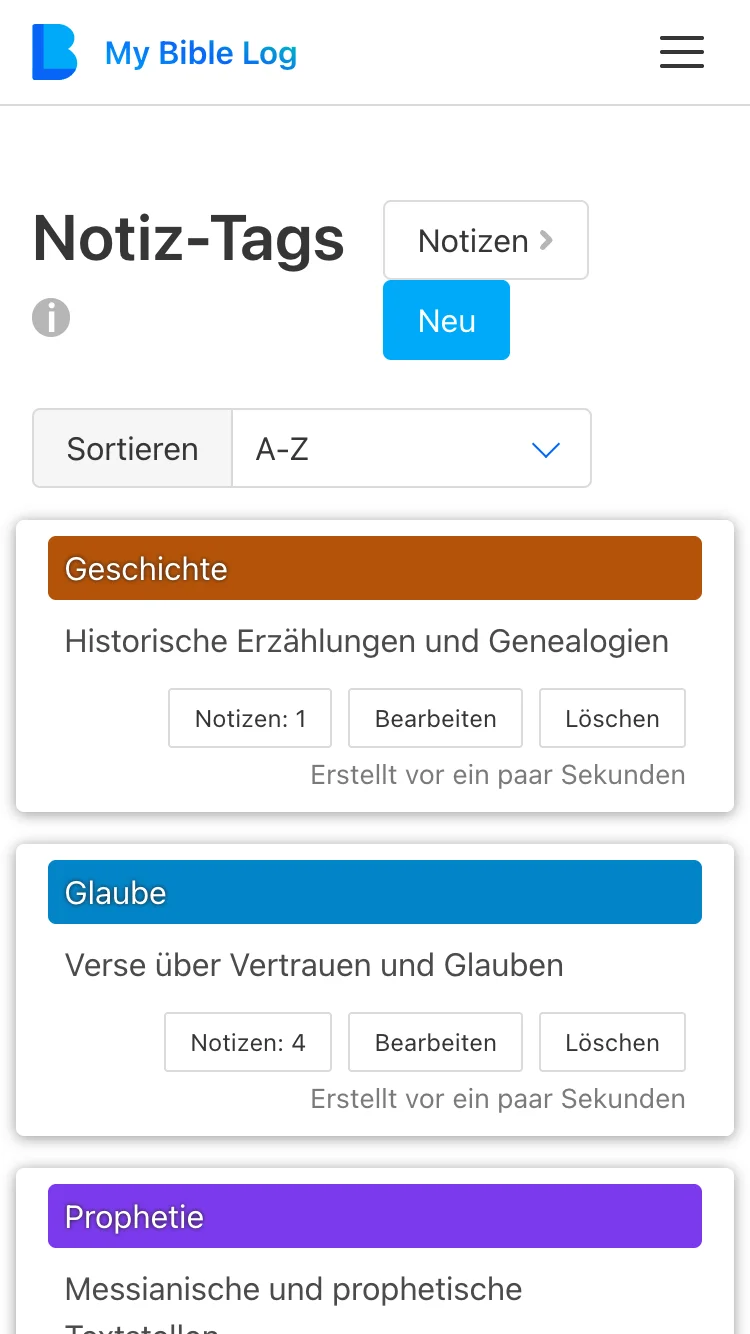
Zur Tags-Seite kommen Sie über die Schaltfläche „Tags" auf der Notizseite.
Jeder Tag bekommt seine eigene Farbe, damit Sie ihn sofort wiedererkennen – so entsteht nach und nach Ihr persönliches Farbsystem.
Zu jedem Tag können Sie außerdem eine Beschreibung hinterlegen und festhalten, wofür er gedacht ist und wie Sie ihn einsetzen. Auch hier werden Internetadressen automatisch zu Links.
Auf der Tags-Seite sehen Sie zu jedem Tag, wie viele Notizen ihn verwenden. Ein Klick auf diese Zahl führt Sie zur Notizseite, die dann nur noch die Notizen mit diesem Tag zeigt.
Einen Tag, der noch im Einsatz ist, können Sie nicht löschen. Entfernen Sie ihn also erst aus allen Notizen – oder löschen Sie diese Notizen –, bevor Sie den Tag selbst löschen.
Zurück zur Übersicht von My Bible Log